
スキャンでメニュー ネットで表示するメニューを無料で作成・ホスティング
QRコードでメニューをオンライン化 無料・簡単!
「スキャンでメニュー」はQRコードのスキャンでメニューを表示。
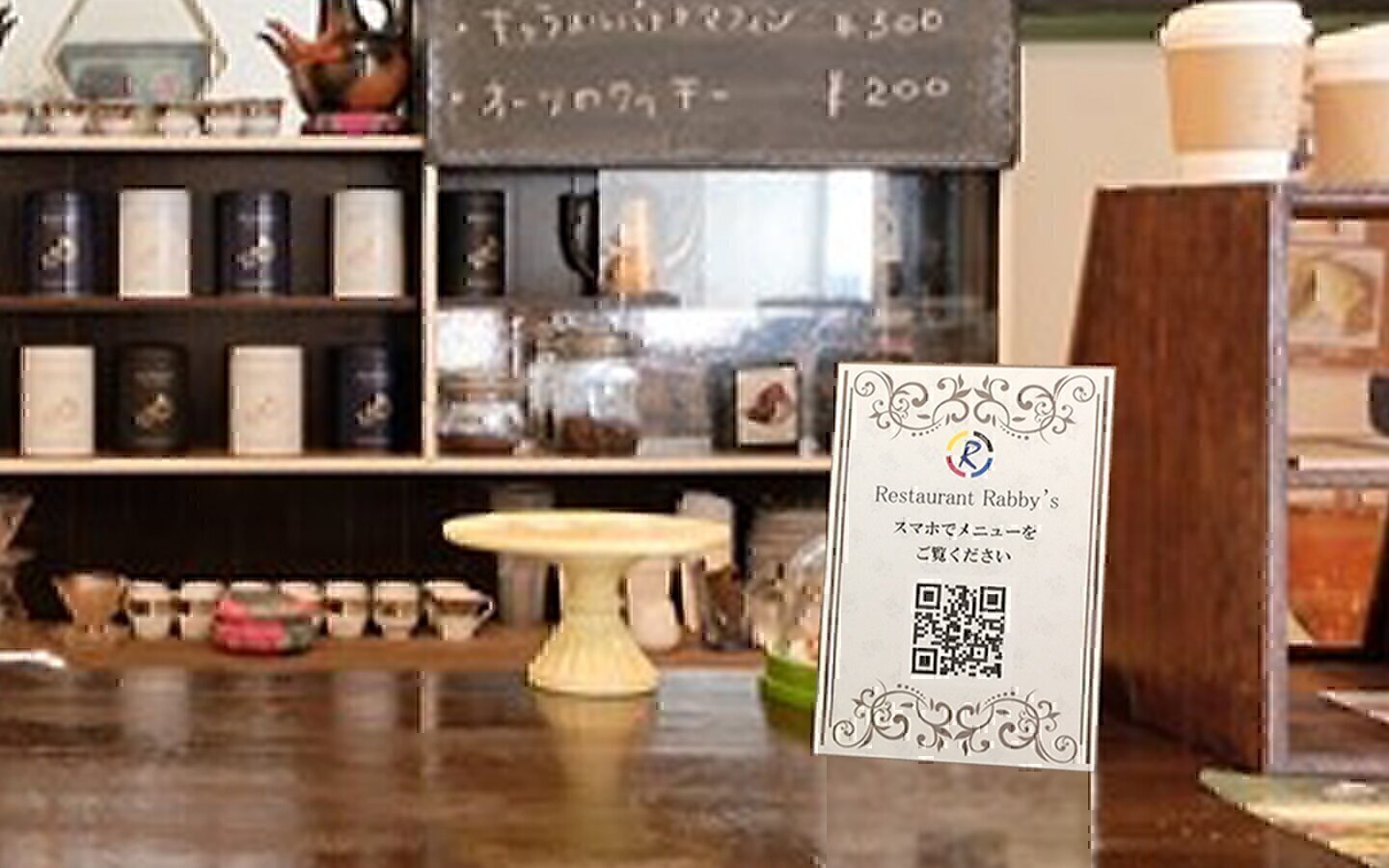
レストランで、居酒屋で、カフェ、キッチンカーなどで、今日から簡単に導入できる! しかも無料!
「ネットでポップ」に、あなたのお店のメニューをアップロードするだけ。
お客様は自身のスマホやタブレットを使いQRコードからメニュー情報にアクセス。
このページを読み終えるころには、お店に貼るQRコード付きのポスターと、オンラインメニューが完成します。
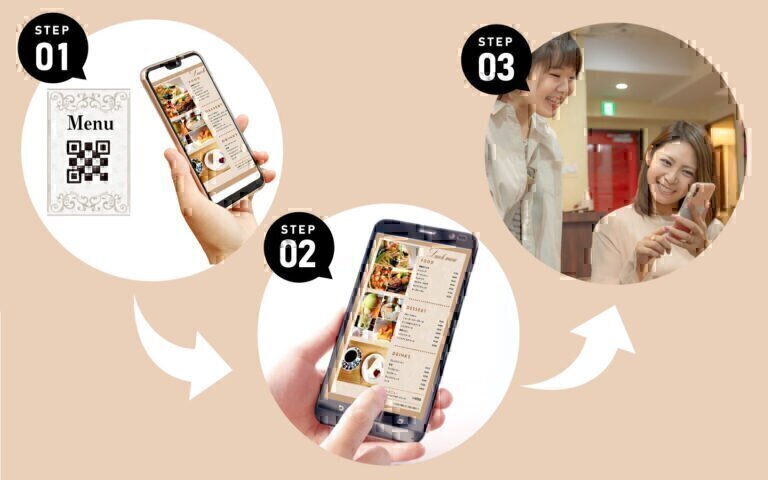
お客様がオンラインメニューを利用するイメージ
スタッフは、お客様にQRコード付きのポスターをご案内ください。
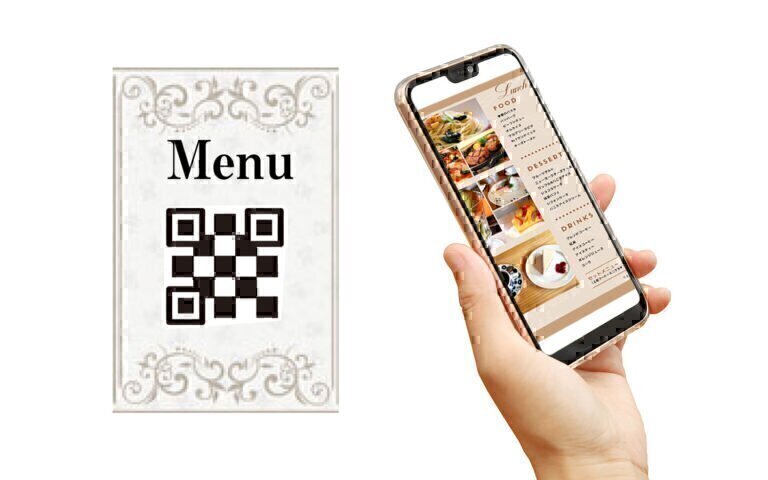
お店に設置されたQRコード付きポスターをお客様がスマホで読み取ることで、非接触でメニューを提示することができます。
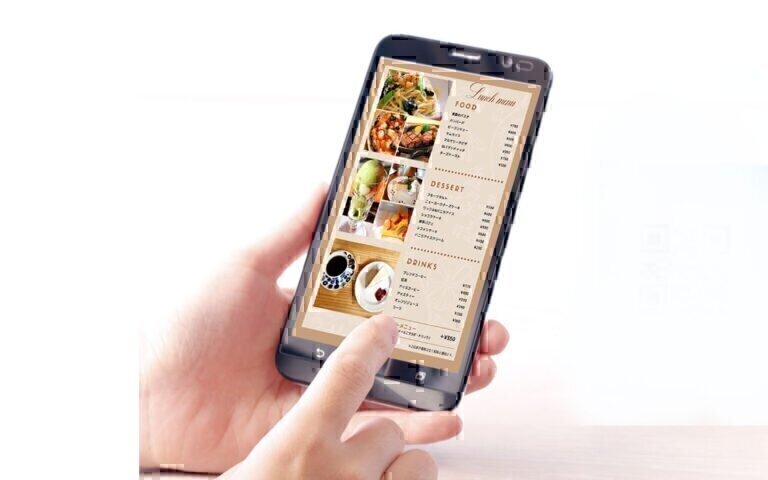
早速作ってみよう 作り方
作り方は簡単、下記の4ステップで完成します。
ステップ1 セキュリティーの確保
セキュリティーの確保とは、お店の関係者以外の人が勝手に、メニューを削除したり、書き換えたりできない様にすることです。このため、お店の関係者であるか否かを認証できるようにします。ネットでポップのお客様登録(無料)か、SNSログインが必要です。
SNSログインで簡単に利用を開始します。ネットでポップのアカウントを既にお持ちのお客様も下記より「メールアドレスでログイン」してください。



または
お客様登録は簡単! そして 無料! です。新しいタブに登録画面を表示しますので、登録が完了したらタブを閉じてこのページに戻ってください。
個人情報保護は非常に大切だと考えています。弊社の取り組みについて下記ページで説明しています。新規タブで表示しますのでご理解いただけたらタブを閉じて、このページに戻ってください。
ステップ2 QRコード付きポスターを作ろう
このステップでは、来店したお客様がスキャンするQRコード付きのポスターを作成します。このステップが修了すると、下にQRコード付きのポスターを表示し、ダウンロードできます。
お店の名前と、住所を入力してください。
メニューを保存するフォルダの名前(ご希望)を入力してください。
※一度取得すると変更ができませんので、第一希望から順に「空き状況確認して登録」をタップしてください。

 お店のロゴ オプション
ポスター内にロゴを配置できます。利用できるフォーマットは、jpg/pngです。アップロードに成功すると比率を維持して高さ100pxに縮小配置します。また、背景に色のあるテンプレートでは透過PNGファイルを指定してください。