
iPhoneで撮った写真・動画をWindows 10 パソコンに転送するには?
iPhoneで撮った写真・動画をWindows 10 パソコンに転送するには?
iPhoneに買い替えたばかりの人、iPhoneのカメラが気に入って最近使い始めた方々、iPhoneで撮影した写真をウィンドウズPC(Windows 10 パソコン)にコピーする方法を説明します。
一言でいうと、「ケーブルで繋いで、アクセス許可して、インポート」これだけです。
一連の動作をステップ・バイ・ステップで解説していきます。
目次(ページ内にジャンプ)
※iPhoneの写真をPCに取り込む方法はここでご紹介するライトニングケーブルを利用する方法以外にいくつもあります。例えば自分宛てにメールで送るなどが、1枚だけの転送なら簡単かもしれません。ここでは、ライトニングケーブル(片側がUSB)を利用して取り込む方法だけ解説しています。
ライトニングケーブルでPCとiPhoneを繋ぐ
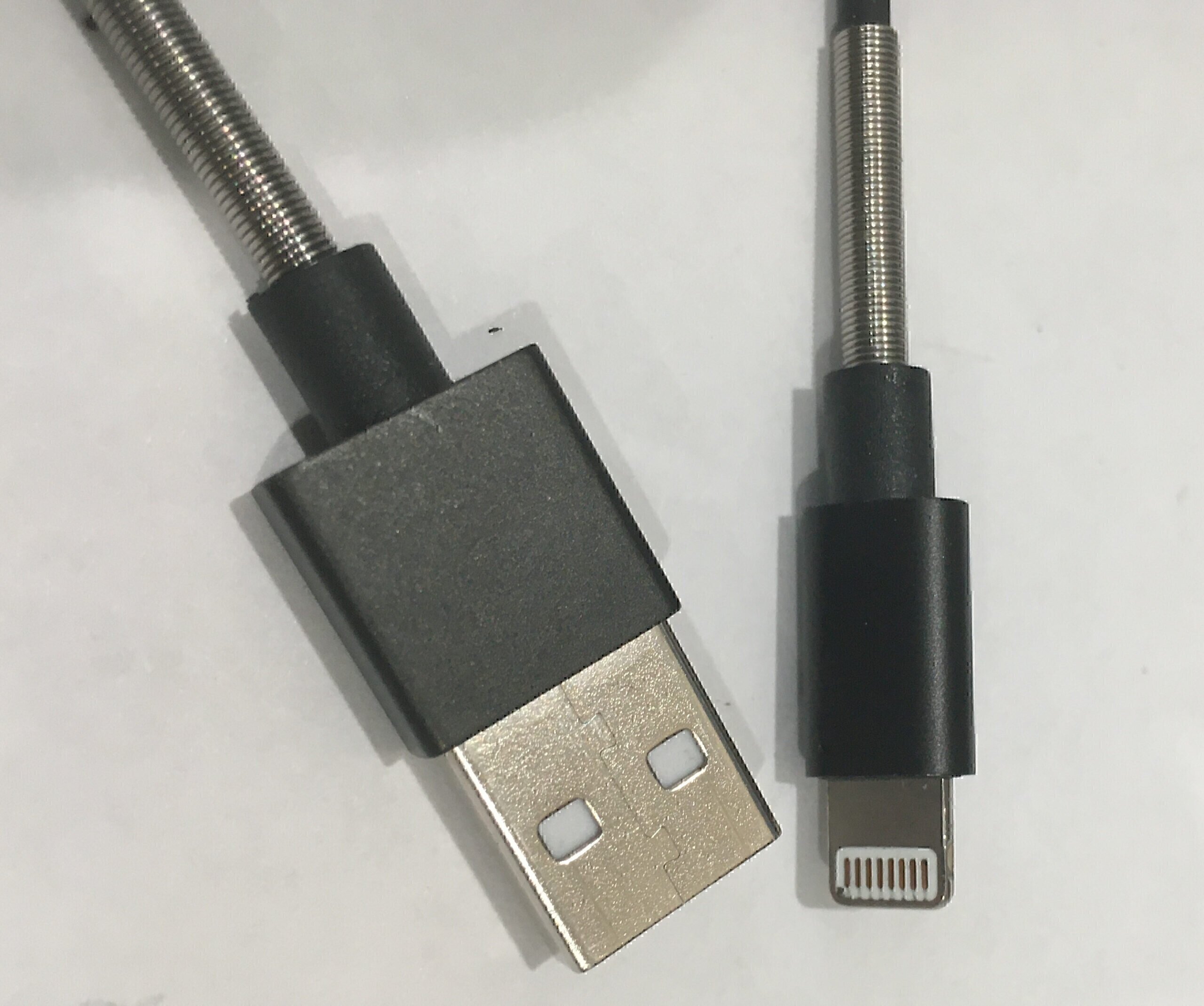
ライトニングケーブル(USB+Lightning)を用意します。下記の写真をご参照ください。パソコンにUSB側を差し込み、スマホにライトニング側を差し込み接続します。どちらを先に差し込んでも構いません。
デバイス(PC)へスマホ内の写真へのアクセスを許可
ケーブルで接続されると、iPhoneの画面に下記が表示されます。物理的にケーブルで接続された機器への許可ですから、さほど考える必要は無いように思えますが、許可します。※許可しない場合は、コピーできません。

PC側からインポート(取り込み)の操作
ここからが本番の作業となります。
ウィンドウズパソコンに、接続したiPhoneのアイコンの表示を確認する作業です。
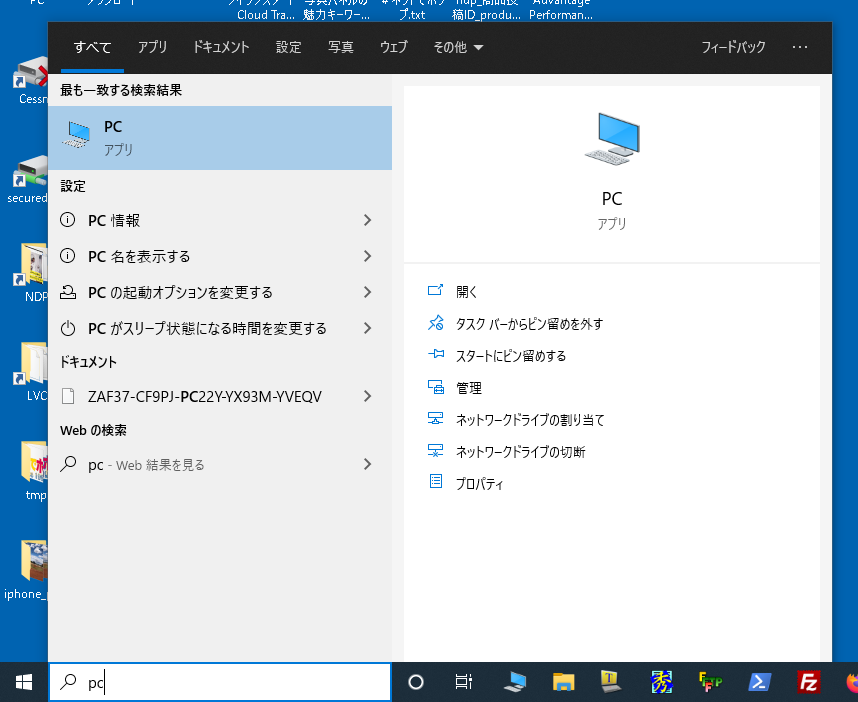
タスクバーにある、「ここに入力して検索」とあるフィールドに「pc」と打ち込むとPCアプリが表示されますので、それをクリックします。
すると、下記の様にエクスプローラーのウィンドウが表示されるので、Apple iPhone を見つけてください。
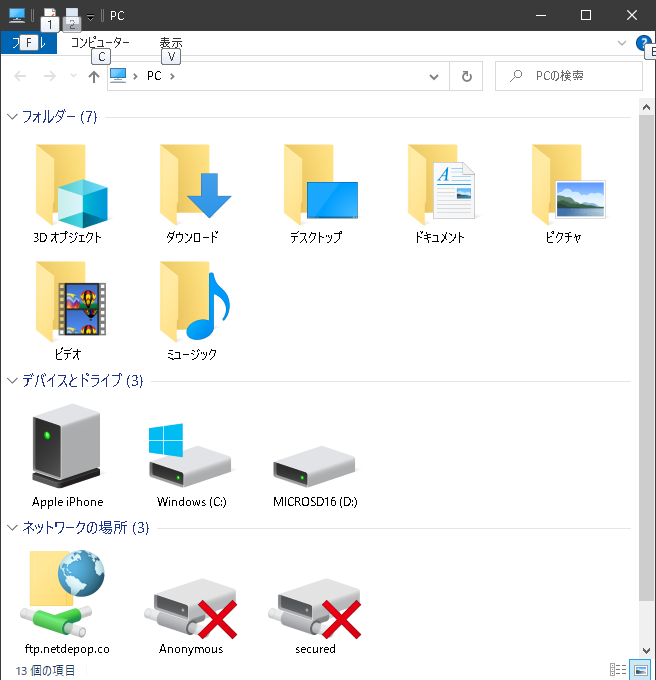
Apple iPhone を右クリックして、「画像とビデオのインポート」を選択します。